
TeXstudio插入图片:includegraphics写法与图片路径
本文要点
texstudio插入图片:本文讲解在 TeXstudio 插入图片时如何使用 graphicx 宏包和 includegraphics 命令,解决图片路径错误和位置偏移问题。
很多用户在 TeXstudio插入图片 时,常遇到编译报错找不到图片文件或图片位置严重偏离正文的问题。本文以课堂讲义为例,介绍在 LaTeX 论文工作区中插入图片的标准流程,包括宏包加载、路径设置及浮动体控制,帮助读者快速定位并解决常见排版难题。
引入宏包与基本语法
要在 LaTeX 文档中插入图片,首先需要在导言区加载 graphicx 宏包。这是处理外部图形文件的标准方式,未加载该宏包时编译会报错。
\usepackage{graphicx}
加载宏包后,即可在正文中使用 \includegraphics 命令插入图片。以课堂讲义中的一张示意图为例,假设图片文件名为 lecture1.png,且该文件已上传至项目根目录。在需要插入图片的位置,编写如下代码:
\includegraphics{lecture1.png}
若图片尺寸过大,可通过 width 参数调整,例如 \includegraphics[width=0.8\textwidth]{lecture1.png} 表示将图片宽度设置为文本宽度的 80%。这种写法能确保图片适应页面布局,避免溢出页边距。
处理子目录中的图片路径
当项目文件较多时,通常会将图片存放在专门的子目录中,例如 figures 文件夹。此时,includegraphics 命令中的路径需要包含子目录名。假设图片 lecture1.png 位于项目根目录下的 figures 文件夹中,正确的写法是:
\includegraphics{figures/lecture1.png}
常见错误是路径分隔符使用反斜杠 \,这在 LaTeX 中是无效的。必须使用正斜杠 /。此外,文件名区分大小写,lecture1.png 与 Lecture1.png 被视为不同文件。若编译报错,请仔细核对文件名与路径是否完全一致。在 LaTeX 论文工作区中,上传文件时需保持目录结构不变,否则相对路径将无法正确解析。
使用 figure 环境控制位置
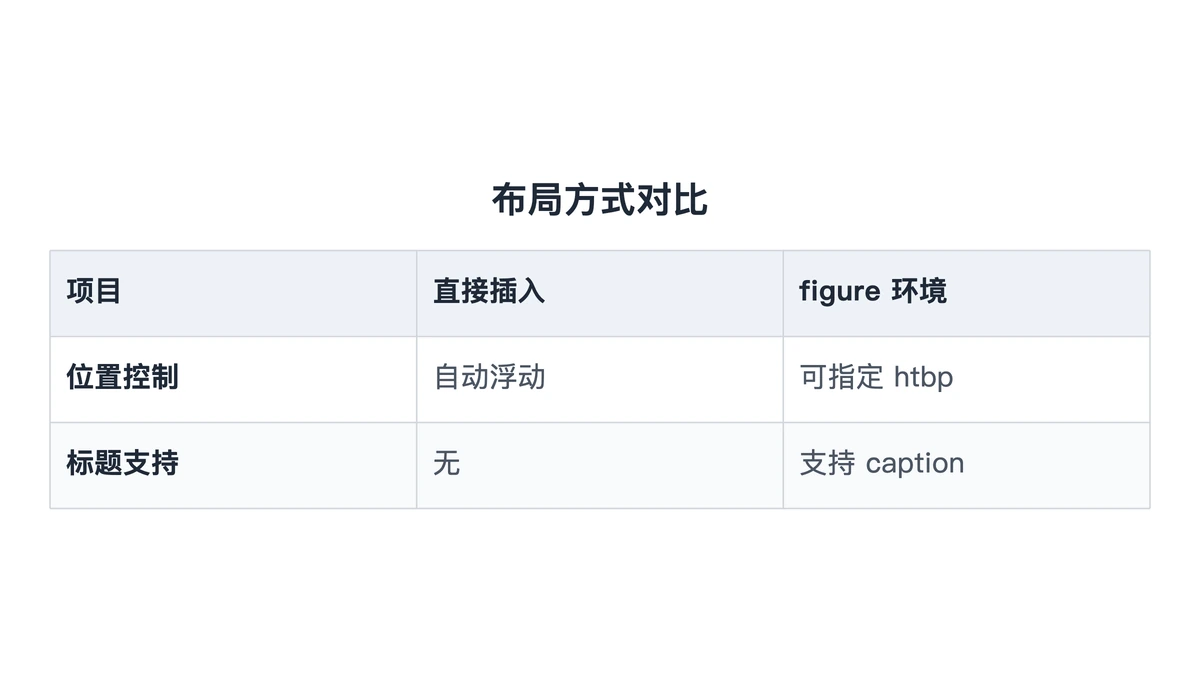
直接插入的图片会作为浮动体,LaTeX 会自动将其放置在认为合适的位置,这往往导致图片与正文分离。为了控制图片位置并添加标题,应使用 figure 环境。以下是课堂讲义中插入带标题图片的标准写法:
\begin{figure}[htbp]
    \centering
    \includegraphics[width=0.8\textwidth]{figures/lecture1.png}
    \caption{课堂讲义示意图}
    \label{fig:lecture1}
\end{figure}
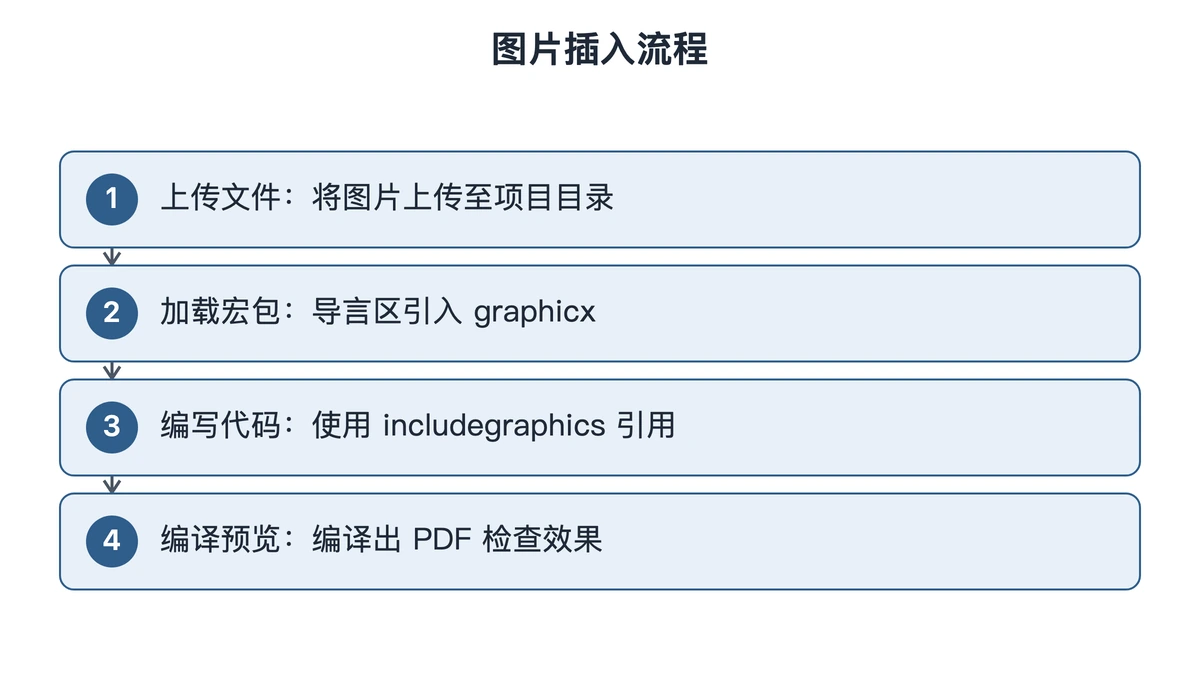
其中,[htbp] 选项表示 LaTeX 尝试将图片放置在当前位置(here)、页面顶部(top)、页面底部(bottom)或单独一页(page)。\centering 使图片居中,\caption 添加图注,\label 用于后续交叉引用。若图片仍不在预期位置,可尝试调整 [htbp] 的顺序或减小图片宽度,以增加 LaTeX 放置图片的灵活性。下图展示了从上传文件到编译出 PDF 的完整操作流程,帮助读者理清步骤顺序。
下图对比了直接插入与使用 figure 环境后的布局差异,帮助理解浮动体控制的效果。
常见报错与排查方法
在 TeXstudio插入图片 过程中,常见的报错是找不到图片文件。这通常由以下原因导致:
| 报错现象 | 可能原因 | 解决方法 |
|---|---|---|
| 图片显示为空白或损坏 | 图片格式不支持或文件损坏 | 尝试转换为 PNG 或 JPG 格式,重新上传 |
| 图片位置严重偏移 | 浮动体机制导致 | 使用 figure 环境并调整 [htbp] 选项,或减小图片尺寸 |
此外,确保图片格式为 LaTeX 支持的类型,如 PDF、PNG、JPG 等。对于矢量图,PDF 格式通常能获得更好的清晰度。若编译后图片仍缺失,可检查 LaTeX 论文工作区的文件列表,确认图片是否成功上传至对应目录。
延伸阅读
- LaTeX期刊模板上传:介绍如何在项目中上传期刊提供的模板文件,确保图片与样式兼容。
- TeXstudio 下载源码包:讲解如何将包含图片的完整项目打包下载,便于本地备份或迁移。
常见问题
为什么编译时提示找不到图片文件?
通常是因为图片路径写错或图片未上传到项目根目录。在 LaTeX 论文工作区中,需确保 includegraphics 命令中的路径与上传的文件名完全一致,包括大小写和后缀。若图片在子文件夹中,需使用相对路径如 figures/image.png。
图片位置总是跑到页面顶部或底部怎么办?
这是 LaTeX 浮动体机制导致的。建议使用 figure 环境包裹 includegraphics 命令,并添加 [htbp] 等位置选项来辅助控制。若需严格固定位置,可尝试使用 float 宏包或调整图片尺寸,但需注意 LaTeX 的排版逻辑。
在网页版 LaTeX 编辑器中如何上传图片?
在 LaTeX 论文工作区中,通过上传功能将图片文件上传至项目目录。上传后,在源码中通过 includegraphics 引用该文件名即可编译。