
TeXstudio快捷键冲突:输入中文或符号异常怎么办
本文要点
遇到texstudio快捷键冲突导致中文无法输入或误删源码时,可检查系统设置或修改键位。本文提供排查思路,并介绍本站网页版编辑器如何规避本地环境配置冲突。
在桌面版 TeXstudio 中遇到 texstudio快捷键 冲突导致中文无法输入或误删源码时,核心解决思路是排查系统级按键拦截或修改编辑器内部键位映射。
排查系统级快捷键冲突
桌面版 TeXstudio 的快捷键冲突往往源于操作系统层面的按键拦截。例如,Windows 系统下的输入法切换键(如 Ctrl+Space)或 macOS 下的 Spotlight 搜索键(Cmd+Space)可能与编辑器内的某些功能绑定重叠。当用户尝试输入中文时,系统优先响应了全局快捷键,导致输入法未能激活,表现为输入框无反应或输入了错误的符号。
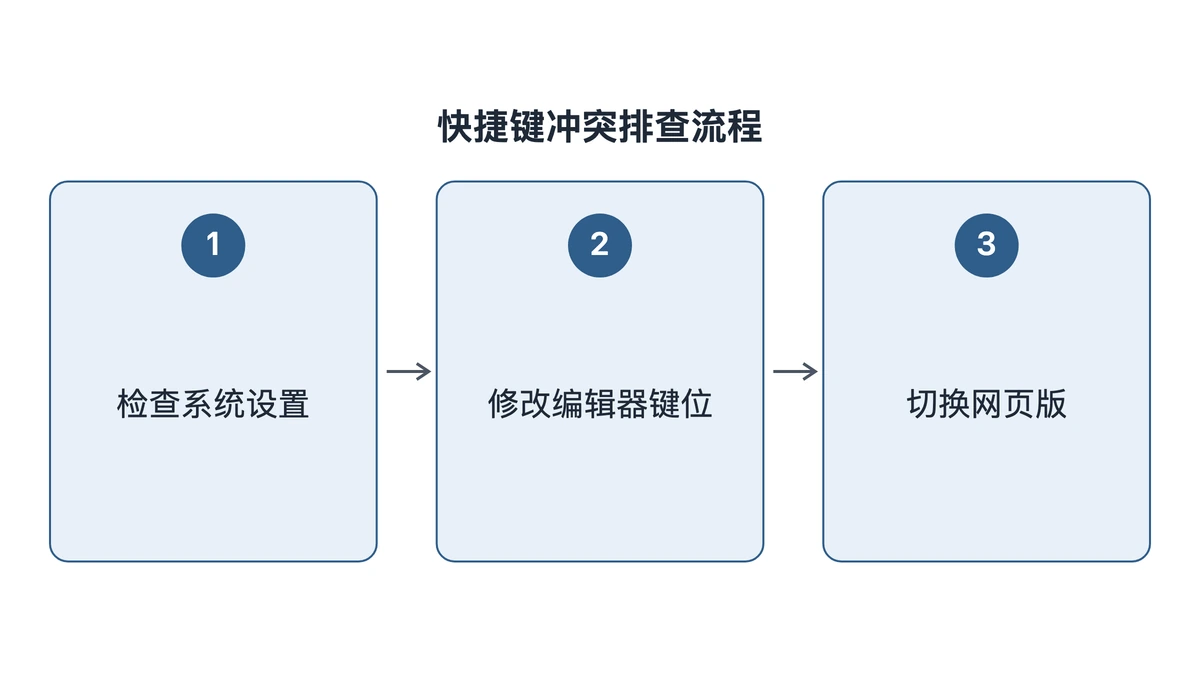
排查此类问题,首先需进入操作系统的键盘设置面板,检查是否有全局快捷键占用了常用组合键。若发现冲突,可尝试修改系统快捷键,或在编辑器中重新绑定功能键。
在排查过程中,建议逐一测试常用的组合键,观察是否出现输入延迟或字符丢失。例如,若发现 Ctrl+Space 无法唤起输入法,可尝试在系统设置中暂时禁用该快捷键,再回到编辑器中测试中文输入是否恢复正常。若问题依旧,则需进一步检查编辑器内部的键位设置。
修改编辑器内部键位映射
若系统设置无异常,则需检查 TeXstudio 内部的快捷键配置。特别是在编写课堂讲义时,频繁的代码结构调整可能导致源码意外丢失。建议将易误触的删除、撤销等操作改为更复杂的组合键,或禁用不常用的快捷键。此外,对于希望摆脱本地环境配置困扰的用户,本站网页版编辑器提供了另一种解决方案。
调整键位时,优先保留高频使用的编辑功能,如保存、编译等,将低频或易误触的功能键位改绑至不常用的组合。例如,可将“删除当前行”从简单的 Delete 键改为 Ctrl+Shift+Delete,以减少误操作概率。修改后务必进行简单测试,确认新键位不会与系统或其他软件产生新的冲突。
使用网页版编辑器规避本地配置
对于希望摆脱本地环境配置困扰的用户,本站网页版编辑器提供了另一种解决方案。快捷键冲突排查流程示意图见下图。
完成排查或切换至网页版后,需验证输入与编译是否正常。在源码区输入一段包含中文和数学公式的文本,例如:
\documentclass{ctexart}
\begin{document}
这是一段中文测试,公式为 $E=mc^2$。
\end{document}
本站网页版编辑器基于浏览器运行,天然隔离了本地操作系统的输入法与快捷键冲突。下图对比了本地配置与网页版编辑器在环境依赖和冲突风险上的差异,帮助读者选择更适合的方案。
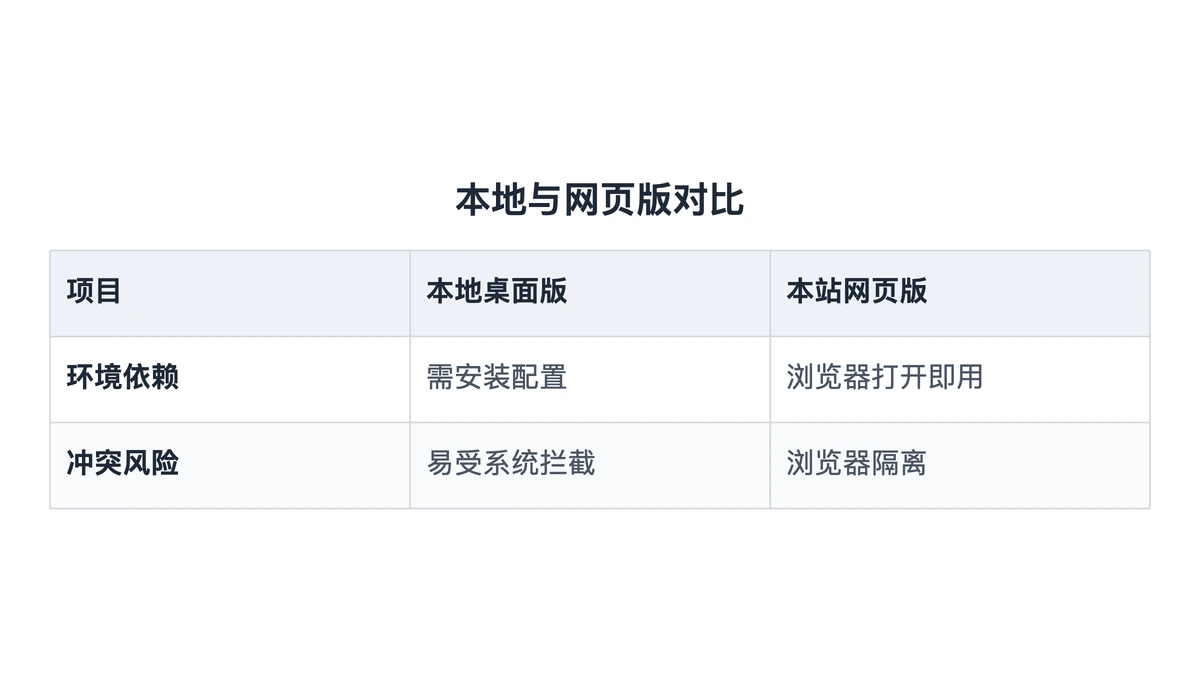
从对比中可以看出,网页版在环境依赖上更为轻量。接下来我们看看具体的功能维度对照。
| 维度 | 本地桌面版配置 | 本站网页版编辑器 |
|---|---|---|
| 快捷键冲突 | 易受系统输入法拦截 | 浏览器环境隔离,冲突少 |
| 环境依赖 | 需安装配置本地环境 | 浏览器打开即用 |
后续建议
在实际使用中,快捷键冲突可能因操作系统版本、输入法软件不同而表现各异。若上述方法仍无法解决,建议记录具体的按键组合与现象,查阅相关技术社区或帮助文档。会员档位与价格见会员页,用户可根据需求选择合适的服务。
若切换至网页版后仍遇到输入异常,可检查浏览器扩展程序是否干扰了键盘事件。此外,定期备份源码包也是防止数据丢失的有效手段。对于复杂的排版需求,建议结合公式编辑器插入精确的数学符号,再在论文工作区中统一编译。
延伸阅读
- LaTeX期刊模板上传:介绍如何在网页版编辑器中上传并使用期刊提供的模板文件。
- TeXstudio 下载源码包:说明如何从网页版 LaTeX 论文工作区下载完整的源码包进行备份或迁移。
常见问题
为什么在桌面版编辑器里输入中文会触发快捷键?
这通常是桌面版编辑器的全局快捷键与操作系统的输入法切换键发生了冲突。当按下某些组合键时,系统优先拦截了按键事件,导致输入法无法接收字符。建议检查操作系统的键盘设置,或修改编辑器内部的快捷键映射以避开常用组合。
误触快捷键导致源码被删怎么办?
桌面版编辑器中部分删除或撤销操作绑定了常见组合键,容易在快速编辑时误触。若未开启自动保存,恢复难度较大。使用本站网页版编辑器时,支持多文件项目管理,便于整理课堂讲义等长文档结构,降低因误操作导致内容混乱的风险。
网页版编辑器能替代桌面版进行论文写作吗?
本站网页版编辑器支持整篇LaTeX论文写作、编译出PDF、下载源码包,并支持上传期刊模板文件。对于需要频繁切换设备或担心本地环境配置冲突的用户,网页版提供了免安装、浏览器打开即用的便捷体验,尤其适合课堂讲义等场景。